


Bayilerini portala taşımaya karar veren dağıtımcının ilk sorusu çoğu zaman aynıdır: Nereden başlamalı? Bayi portalı tek başına çalışan bir web sitesi değildir; ERP'nizdeki veriyle, fiyat kurallarınızla ve satış ekibinizle birlikte çalışır. Bu yüzden kurulum, bir yazılımı devreye almaktan çok bir satış kanalını taşımaktır. Aşağıdaki sekiz adım, hazırlıktan bütün bayilerin portaldan sipariş vermesine kadar izleyebileceğiniz yolu özetliyor.
1. Hedefleri ve kapsamı belirleyin
Önce portaldan ne beklediğinizi netleştirin: Telefonla, WhatsApp'tan ve e-postayla gelen siparişleri azaltmak mı, bayinin borcunu ve faturalarını kendisinin görmesi mi, yoksa tahsilatı hızlandırmak mı? Önceliğiniz, hangi özelliklerle başlayacağınızı belirler. Kapsam için şu soruları yanıtlayın:
- Portalı hangi bayiler kullanacak, bayi gruplarınız nasıl ayrılıyor?
- Hangi ürünler ve depolar bayilere açılacak?
- Bayiler yalnızca sipariş mi verecek, ödeme ve iade de yapacak mı?
- Satış temsilcileriniz bayileri adına portaldan sipariş girecek mi?
Bu yanıtlar, sonraki adımlarda kuracağınız kuralların taslağıdır.
2. ERP bağlantısını kurun: Hangi veri nereden gelir?
Portal ERP'nizdeki veriyle çalışmalı, aynı bilgi iki yerde tutulmamalıdır. Buyasoft B2B ERP'nize doğrudan bağlanmaz; kurulumda ERP'nize göre ayarlanan bir entegrasyon servisiyle çalışır. Önce hangi verinin hangi yöne aktığını netleştirin:
Kurulumda depolar, fiyat listeleri ve belge serileri gibi tanımlar ERP'nizdeki karşılıklarıyla eşleştirilir; hangi verinin ne sıklıkla geleceğini siz seçersiniz. ERP'nin verdiği belge numarası siparişe geri yazılır, aktarım hata verirse sipariş yeniden aktarılır. Bayilere açılmadan önce örnek siparişler ve tahsilatlar ERP'nizde kontrol edilir.
ERP'nize göre ayrıntıları Logo, Netsis, Mikro, SAP ve diğer entegrasyon sayfalarımızda bulabilirsiniz. Listede olmayan bir ERP'ye de, veritabanına ya da servislerine erişim izni verdiği sürece bağlanırız.
3. Bayi hesaplarını, kullanıcıları ve yetkileri tanımlayın
Portalda her bayi, ERP'deki cari kartıyla yer alır; cari kartlar vade, risk limiti, plasiyer ve teslimat adresleriyle birlikte gelir. Bir bayinin birden fazla kullanıcısı olabilir, her çalışan kendi e-postası ya da kullanıcı koduyla giriş yapar. Fiyat koşulu, ana depo ve vade bayi düzeyindedir, bayinin bütün kullanıcıları için geçerlidir. Kullanıcı bazında ise örneğin şunları seçebilirsiniz:
- Ürünleri ve fiyatları görsün ama sipariş göndermesin.
- Faturalar, borç durumu ya da online ödeme sayfalarını görmesin.
Finansal sayfaları ayrıca bir cari hesap şifresine bağlayabilir, hangi bayinin hangi ürün gruplarını ve depoları göreceğini bayi ya da bayi grubu bazında sınırlayabilirsiniz. Portalın kurallarını ve ekibinizin yetkilerini ise Buyasoft CRM panelinden yönetirsiniz: Yetkiler rollerle verilir, kimin hangi kayıtları göreceğini departman ağacı belirler. Yönetici ekibinin kayıtlarını, temsilci kendi bayilerini görür.
4. Fiyat listelerini, bayiye özel iskontoları ve kampanyaları kurun
Bayi portalının en önemli işi, her bayiye kendi fiyatını göstermektir. Buyasoft B2B'de her bayinin bir fiyat koşulu vardır: Bayinin ürünleri hangi fiyat listesinden ve hangi iskontoyla göreceğini bu koşul belirler. Bayiye özel ek iskontolar ile bayi grubu ve ürün grubu kuralları bunun üzerine eklenir; %20 + %10 + %5 gibi zincir iskontolar sepette hesaplanır, ERP'ye kalem kalem aktarılır.
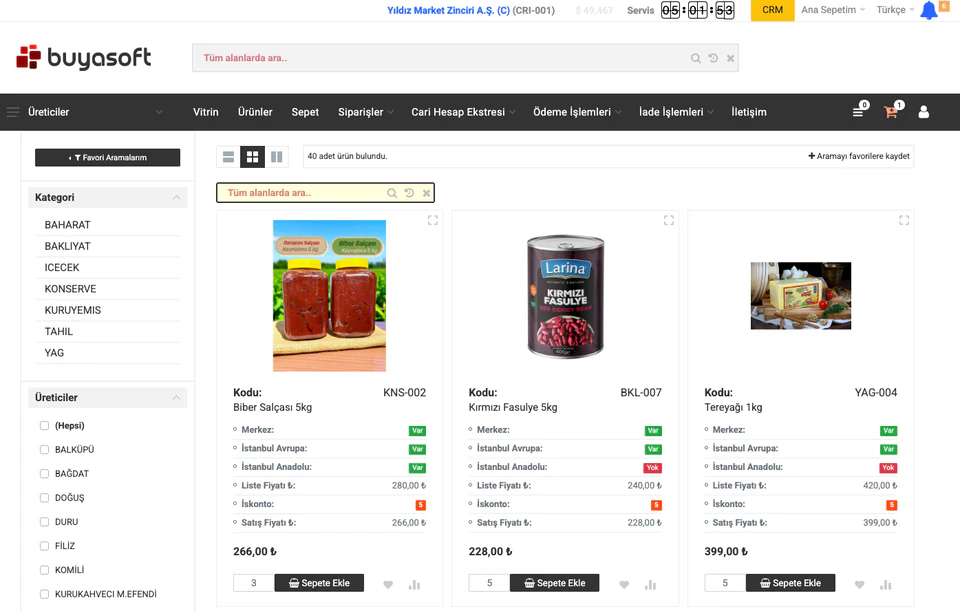
Fiyat koşulu, bayinin hangi ürünleri göreceğini de belirler: Koşulunda tanımı olmayan ürün bayinin ekranında yer almaz. Bu yüzden her bayi grubunu kurulumda örnek bir bayiyle kontrol edin; temsilci kullanıcısıyla portala girip bayiyi seçtiğinizde onun fiyatlarını ve iskontolarını görürsünüz.
İskonto, koşul ve kampanya tanımları ERP'nizden gelebilir; diğer kampanya ve kuponları belirli tarihler ve bayi grupları için panelden tanımlarsınız. Kademeli kampanyalarda bayiye bir üst kademeye tamamlama önerilir.
5. Ödeme şekillerini, risk limitini ve onay kurallarını belirleyin
Sepette hangi ödeme şekillerinin hangi bayi grubuna açılacağını siz belirlersiniz. Ödeme şekli fiyatı da etkileyebilir: Peşin ödemede indirim, vadeli ödemede vade farkı uygulanabilir ya da bayi başka bir fiyat listesine geçer.
Ardından siparişin hangi koşulda duracağına karar verin. Her sipariş, oluşturulurken kurallarınızla kontrol edilir:
- Kalan risk limiti sipariş anında ERP'den sorgulanır; ERP'ye henüz aktarılmamış siparişler de hesaba katılır.
- Vadesi geçmiş borç, belirlediğiniz gün ve tutar sınırlarıyla kontrol edilir.
- Sepet tutarı, kârlılık (son alış fiyatına göre), özel fiyat ve iskonto da kurala eklenebilir.
Kurallara uyan siparişler kendiliğinden onaylanır, uymayanlar ilgili yöneticinin onayına düşer; kimin onaylayacağını siz seçersiniz, onaylayanlara e-posta gider. Bayi ve ürün bazında, tarih aralığına göre sipariş kotası da koyabilirsiniz.
Online tahsilat
Bayi borcunu portaldan kartla öder, siparişini de kartla ödeyerek tamamlayabilir. Bankaların sanal POS'ları ve ödeme kuruluşlarıyla 3D Secure ödeme alınır; taksit ve vade farkı sizin kurallarınızla hesaplanır, tahsilat taksitleriyle ERP'nize aktarılır. Ayrıntılar B2B online tahsilat sayfamızda.
6. Teslimat seçeneklerini netleştirin
Bayinin sepette seçeceği gönderim şekillerini siz tanımlarsınız. Her birini belirli bayi gruplarına, günlere ve saat aralıklarına açabilir, kapanışa kalan süreyi portalın üst bandında sayaçla gösterebilirsiniz. Bazı gönderim şekillerinde sipariş notunu ya da teslim alacak kişinin adını zorunlu tutabilirsiniz.
Bayi siparişi verirken kayıtlı adreslerinden birini seçer ya da, siz izin verdiyseniz, farklı bir sevk adresi girer; gerekiyorsa teslimat tarihi de seçer. Siparişi depolara bölerseniz önce bayinin ana deposu, sonra sizin belirlediğiniz sırayla diğer depolar kullanılır. Gönderim ve ödeme şekli, sevk adresi, teslimat tarihi ve sipariş notu siparişle birlikte ERP'nize aktarılır. Siparişlerin depoda barkodla toplanıp kontrol edilmesini de düzene sokmak isterseniz Buyasoft WMS aynı ERP'yle çalışır.
7. Satış ekibinizi ve CRM panelini hazırlayın
Portal satış ekibinin yerini almaz, işini değiştirir. Bayi portalı ve Buyasoft CRM aynı platformdadır: Bayilerin verdiği siparişler, ödemeleri ve aramaları CRM'de görünür; onay ve ERP aktarımı da oradan yönetilir. Geçişten önce şunları hazırlayın:
- Temsilci atamaları: Her bayinin temsilcisi tanımlanır; atamalar ERP'den de gelebilir. Bunun için CRM kullanıcı kodlarını ERP'deki plasiyer kodlarıyla aynı tutun.
- Plasiyer modu: Temsilci kendi kullanıcısıyla portala girer, bayisini seçip onun adına sipariş verir; uygulayabileceği en yüksek iskontoyu ve en düşük kârlılığı siz belirlersiniz.
- Bildirim ve raporlar: Yeni siparişte ve kartla ödemede temsilciye e-posta gider; bulunamayan aramalar ve arama yapıp sipariş vermeyen bayiler, kimin aranması gerektiğini gösterir.
Saha ekibiniz için ayrıntılar Plasiyer CRM sayfamızda. Ekibiniz panelde takıldığı yerde sağ alt köşedeki MeerChat yapay zekâ destek asistanına sorabilir; asistan açık olan sayfayı bilir ve yanıtını o ekrana göre verir.
8. Pilot bayilerle başlayın, sonra yaygınlaştırın
Bütün bayileri birden portala taşımak yerine birkaç bayiyle başlayın. Sık sipariş veren, farklı fiyat koşullarına sahip ve yeniliğe açık bayiler iyi bir pilot grubu oluşturur; kurallarınızı böylece gerçek siparişlerle sınarsınız.
- Pilot grubu seçin Her gruptan birkaç bayi
- Girişleri izleyin Kime şifre verildi, kim giriş yaptı?
- Kuralları düzeltin Fiyat, arama ve onay kuralları
- Gruplar hâlinde açın Duyurun, temsilcilerle destekleyin
Pilot boyunca giriş kontrol raporu, hangi bayi kullanıcısına şifre verildiğini ve kimin giriş yaptığını gösterir. Bulunamayan aramalara göre ürün adlarını ve arama sözlüğünü düzeltin, sepetteki net fiyatları ve ERP'ye giden iskonto satırlarını kontrol edin. Onaya düşen siparişler de kuralların gereğinden sık devreye girip girmediğini gösterir.
Ardından kalan bayileri gruplar hâlinde açın; açılışı portalın vitrinindeki duyurular ve açılır pencere bildirimleriyle duyurabilirsiniz. Geçiş döneminde telefonla gelen siparişleri temsilcileriniz plasiyer moduyla portaldan girebilir; böylece bu siparişler de kurallarınızdan geçer ve aynı listede toplanır.
Sık sorulan sorular
Kurulumda Buyasoft neler yapıyor?
Sistemi ERP'nize bağlıyor, kurallarınızı ve yetkileri sizinle birlikte tanımlıyor, ekibinize eğitim veriyoruz; geçiş sürecinde de yanınızdayız.
Yeni bayiler portala nasıl başvurur?
Portalın giriş sayfasına bir “Üye Ol” bağlantısı ekleyebilirsiniz. Aday bayi, kod yazmadan hazırladığınız başvuru formunu doldurur; başvuru sizin belirlediğiniz onay adımlarından geçer.
Kısacası: Bayi portalına geçiş, doğru kurulmuş bir ERP bağlantısı ve net kurallarla başlar; pilot bayilerle sınanır, ardından gruplar hâlinde yaygınlaşır. Sıralamayı doğru kurduğunuzda bayileriniz siparişini kendisi verir, ekibiniz yalnızca istisnalarla ilgilenir.
Bayi yapınızı, fiyat ve iskonto kurallarınızı ve ERP'nizi konuşalım; geçiş planınızı birlikte çıkaralım ve size özel bir demo hazırlayalım.
Ücretsiz demo isteyinya da bizi +90 216 277 70 80 numarasından arayın.